890 Linux Mint19のUSBメモリーへのインストール
ではLinuxMint LiveUSBメモリを起動してメニューから右上の
All applicatons画面からGPartedを選ぶ。右上の/dev/sdaと見えている場所
ちなみにこれが内蔵HDDを意味している。ここをインストール対象メモリ
の32GB(実際には28.64GBなどになっている)を選ぶ。
全領域が灰色のunallocatedになっているので一番左の+マークアイコンを選ぶ
New sizeを4000MBにするとFree spaceが25326MB程度残る。File systemを
fat32、LabelはMint19などと任意の名前をつけておこう。Addして上のチェックマーク
をクリックして「変更を反映」させる。Are you sure…と出るのでAPPLYする。
次に残るunallocated領域を選び、全領域をext4でadd、Labelはどうでもいい。
これもチェックしてAPPLYして終了したらcloseする。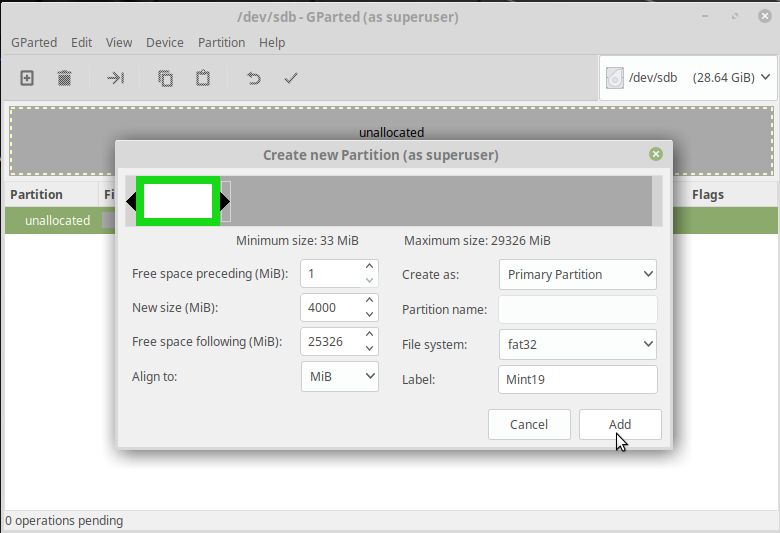
これで画面からInstall Linux Mintを選び、一番最後の日本語を選ぶ
キーボードレイアウトはそのままで「続ける」、グラフィック…をインストールには
とりあえずチェックを入れて「続ける」、コンピュータには…に関しては「それ以外」
にチェック。「続ける」、
ここからが本番。ここで前に言った「どこになにを」を明確に意識しなければならない。
この図ではインストール対象USBメモリは/dev/sdc、起動が/dev/sdc1、Linuxを
/dev/sdc2に入れる。この名前は必ずしもこの名前でなくそのPCの構成で違うことに
注意しなければならない。容量とタイプで判断できる。
ここで肝心の「ブートローダーをインストールするデバイス」というやつがあって
むろん/dev/sdc1にするのだが、ディスプレイによって画面の下端が切れてこの操作ができない。
このときALTキーを押しながらドラッグすればできるという情報があるが、それも
できない場合、menu→system→control Center→HardWare→Displayから
解像度を上げたり、RotatonのLeftやRightを選んで画面を90度回転させると横の方が長いので
下にあるボタンや入力欄が見える場合もある。
この「ブートローダーをインストールするデバイス」という欄の端にある下向き三角マークで
/dev/sdc1をこの欄に入れることができる。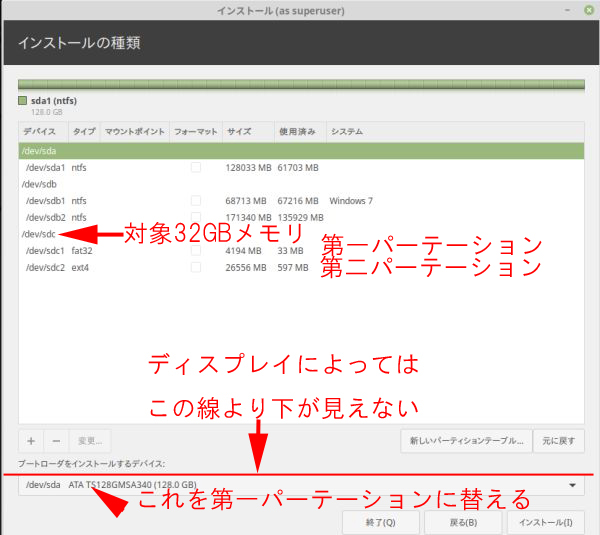
/dev/sdc1をクリックして第一パーテーションを編集する。タイプはFAT32ファイルシステム、
マウントポイントは/windowsとした(なんでもいい)
Linuxをインストールする場所である第二パーテーションの/dev/sdc2も同様にクリックして
編集する。ext4ジャーナリングファイルシステム、パーテーションの初期化は空欄
マウントポイントは「/」だけを選ぶ。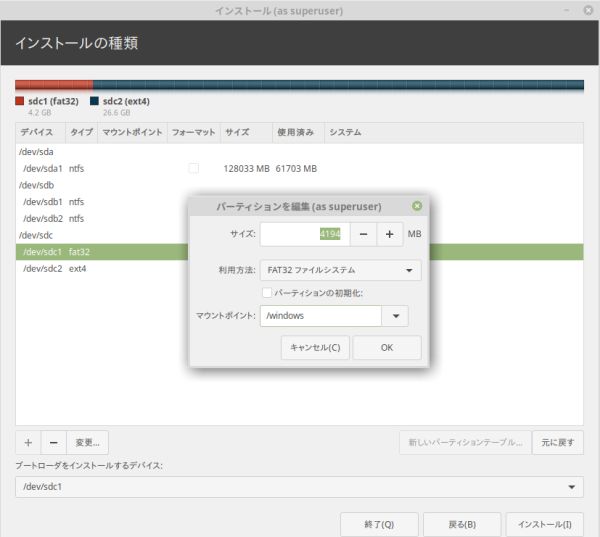
これで緑の帯を/dev/sdb2に移動させて最下段のインストールを選ぶ。この時
フォーマットのチェックを入れておいた方が素直に進む。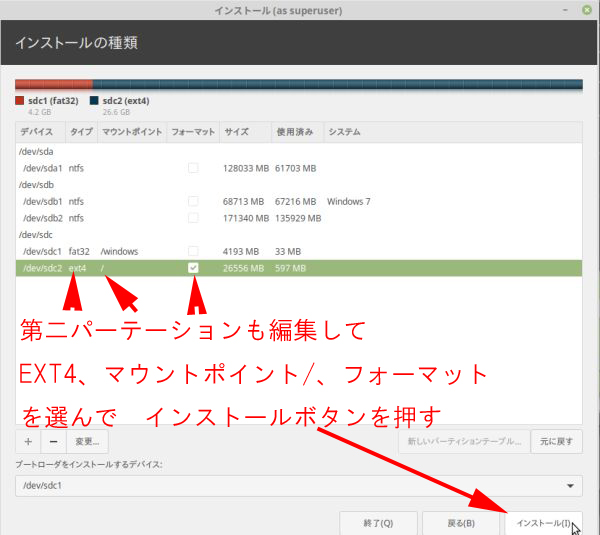
タイムゾーン、あなたの情報、自動的にログインする、ホームは暗号化しない。「続ける」
これで「Linux Mintへようこそ」が出てインストールされる。
最後まで終わったらこの32GBUSBメモリを起動させればLinuxMintが起動する。
ファイルシステムを見ると/windowsというフォルダがあって空き容量4.2GBと
なっている。ここに置いたファイルはwindowsとlinuxの両方から読み書きできる。
むろんLinuxMintには例えばドキュメントのプロパティを見ると17.1GB
の空き容量があるし、作業結果はすべて保存される。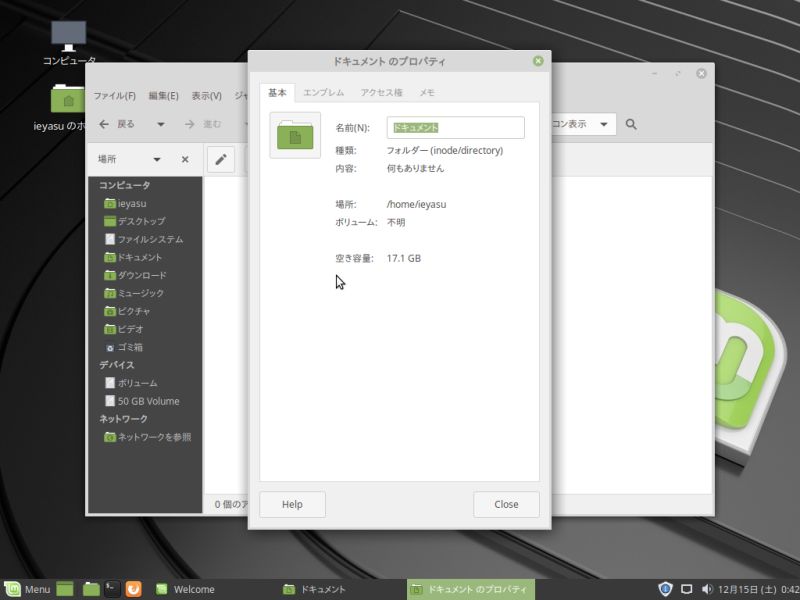
さて、これで今回の目的は達成できてカスタマイズについては
いくらでも検索できると思います。ところで、今回インストールに使った
4GBのUSBメモリ、あれにはpersistentファイルがないので、全く保存ができません。
仮にあれが32GBのUSBメモリだとすると、ほぼ30GBの空き容量があることになります。
すでにインストール済みのUSBメモリがあるわけですから、こんどはそれの
GPartedを使って、そのLiveメモリの使用済み範囲ぎりぎりの2GB程度までFat32を縮小
することができます。そうすると後ろにできるunallocated部分に、ext4のパーテーションを
作って、これのラベルをcasper-rwに変えて、applyします。
こういう操作をするときにはそのメディアをアンマウントする必要があります。
さて、これで一番最初のご質問の30GBのcasper-rwができたわけです。
このUSBメモリを今度はwindowsPCから見てsyslinux.cfgというファイルを編集します。
各項目の最後に「persistent」を加える。例えば「splash --」の場所を
「splash -- persistent」に書き換える。
これが私なりの解決法だったわけです。
しかし、今回、このLiveUSBメモリを32GBで作り、この通りにやってみたら
mouting /cow on/root failed:Invalid argumentというおなじみのエラーで
止まります。どうやらこの方法もダメなようですね。
ここに解決したという人がいますから、いい方法があったら私に教えてください。
891 Re: Linux Mint19のUSBメモリーへのインストール 7K1PGA 2018/12/19 00:18
久しぶりにちょっと試行錯誤してみました。
このBBSをざっと読んでこの人はUNetbootinではなくYUMIを推奨しているので
このYUMI-2.0.6.1aでLive USBメモリを作ってみました。これは複数の
ISOを動かすという目的のソフトなので、ISOをそのままコピーしてきます。
従ってlinux.cfgにもこのISOのフォルダ内のcasper-rwが指定されます。
ところが、persistent領域の大きさを目いっぱい指定すると、逆にこの
ファイルが作られない、またISOより少し大きいFAT32領域に小さいファイルを
作るとどうやらスペースが足りないというエラーが出ます。このあたりが
どうしてなのかわかりませんが、この画像は2.5GBの領域で残り全部でなく
少し減らして90MB程度のpersisitent領域としてcasper-rwは作られたものの
エラーが出た時の設定例です。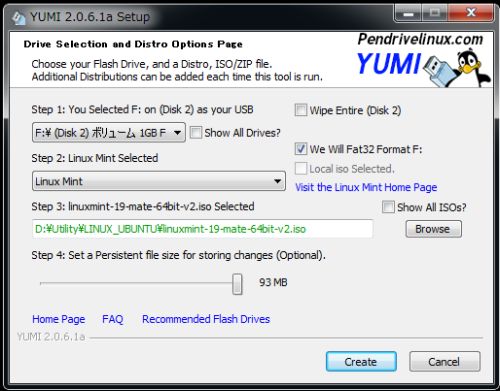
ちゃんと第二パーテーションがcasper-rwにできた設定は、1.9GBのI
SOファイルに対して3GBのFAT32領域をwindowsのコンピューターの管理/
ディスクの管理で作り、残りは未設定領域のまま、この3GBにYUMIで
LiveUSBメモリを作りました。persistentのバーは最大値まで動かして設定しましたが、
実際にはそのフォルダ内にcasper-rwはありませんでした。
リセットしてこのUSBメモリから起動させると「マルチブート」を謳っている
だけに2段式メニューから選んで(と言ってもこれ一つしかないけど)
このMint19を起動させ、ここでちょっと疑問なのは、実際には指定された
場所にcasper-rwが作られていないのに例のエラーが出ないで起動するのは
なぜなのでしょうか。それはともかくとして、Liveで起動したMintのメニューから
GPartedを使って、自分自身の未使用領域全部をext4のcasper-rwにしました。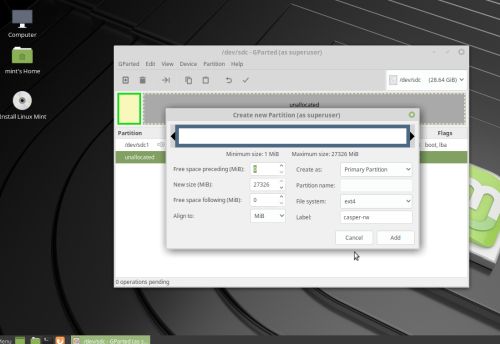
すると、再起動したこのMintは20GB以上の
空き領域を持って、ちゃんと日本語化や大きいファイルの保存、codecの
インストールなど、すべて作業の保存が可能でした。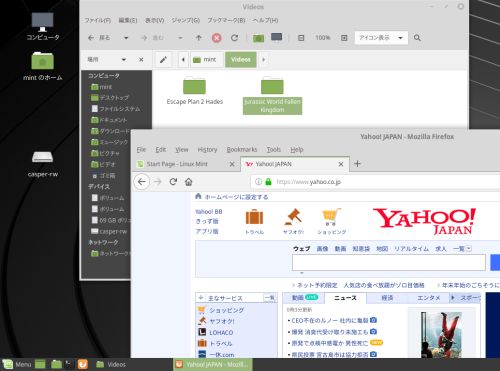
粗いレポートですが、私は今となってはLiveUSBメモリにそれほど魅力を感じない
のでどなたか追試験を行って、このやりかたを確立してください。